맥북을 처음 사용하는 분들이 가장 먼저 불편함을 느끼는 것 중 하나가 바로 트랙패드 스크롤 방향입니다. 윈도우에서는 손가락을 아래로 내리면 화면이 아래로 스크롤되지만, 맥북은 기본 설정상 손가락을 아래로 내리면 화면이 위로 올라가는 ‘자연스러운 스크롤’ 방식을 사용합니다. 이 글에서는 맥북 트랙패드 스크롤 방향을 윈도우처럼 변경하는 방법을 단계별로 쉽게 안내해 드립니다.
맥북 스크롤 방향이 윈도우와 다른 이유
애플은 macOS에서 ‘자연스러운 스크롤’이라는 방식을 기본값으로 설정해 두었습니다. 이는 마치 스마트폰 화면을 손가락으로 직접 밀어 올리는 것처럼 콘텐츠를 조작하는 개념입니다. 손가락을 위로 올리면 콘텐츠도 같이 올라가고, 손가락을 아래로 내리면 콘텐츠도 같이 내려오는 방식입니다.
반면 윈도우(Windows)는 전통적인 스크롤 방식으로, 손가락을 아래로 내리면 화면 하단 내용이 보이도록 스크롤됩니다. 윈도우에서 맥으로 넘어온 사용자라면 이 차이가 상당히 어색하게 느껴질 수 있으며, 특히 최근 출시된 맥북 네오(MacBook Neo)를 처음 구입한 분들이라면 더욱 낯설게 느껴질 수 있습니다.
맥북 트랙패드 스크롤 방향 변경하는 방법 (macOS 공식 설정)
별도의 앱 설치 없이 macOS 시스템 설정에서 간단하게 변경할 수 있습니다. 아래 순서를 따라 해보세요.
1단계: 시스템 설정 열기
화면 왼쪽 상단의 애플 로고를 클릭한 후 시스템 설정을 선택합니다. macOS Ventura(13) 이후 버전에서는 기존의 ‘시스템 환경설정’이 ‘시스템 설정’으로 명칭이 변경되었습니다.
2단계: 트랙패드 설정으로 이동
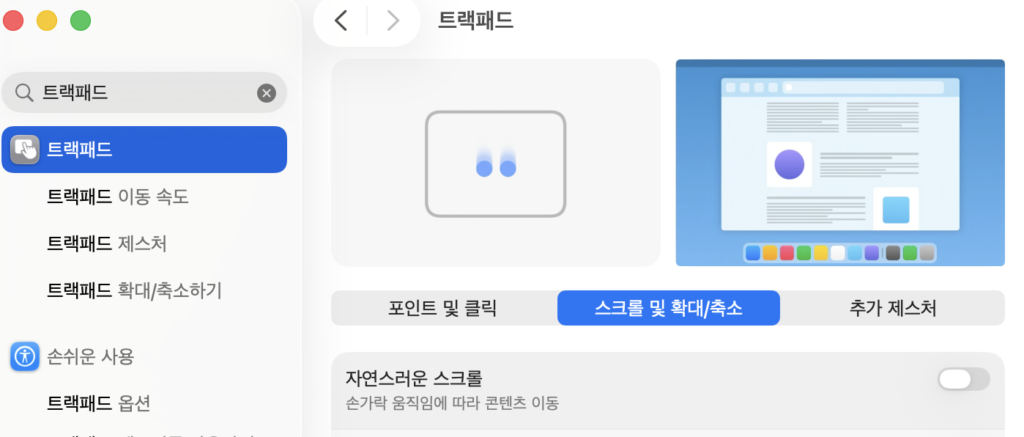
시스템 설정 창에서 왼쪽 사이드바를 스크롤하거나 검색창에 ‘트랙패드’를 입력하여 트랙패드 설정 항목을 클릭합니다.
3단계: ‘자연스러운 스크롤’ 옵션 끄기
트랙패드 설정 창에서 ‘스크롤 및 확대/축소’ 탭을 선택합니다. 가장 상단에 ‘자연스러운 스크롤’ 옵션이 있으며, 이 옵션의 토글 스위치를 꺼짐 상태로 전환합니다.
설정을 끄는 즉시 트랙패드 스크롤 방향이 윈도우와 동일하게 바뀝니다. 별도의 재시작이나 저장 과정은 필요하지 않습니다.
주의: 마우스 스크롤 방향도 같이 바뀐다
macOS에서 트랙패드의 ‘자연스러운 스크롤’ 설정을 끄면, 외부 마우스의 스크롤 휠 방향도 함께 변경됩니다. 트랙패드와 마우스 스크롤 방향을 각각 다르게 설정하고 싶다면 서드파티 앱을 사용해야 합니다.
트랙패드와 마우스 스크롤 방향을 따로 설정하는 방법
트랙패드는 자연스러운 스크롤(맥 방식), 마우스는 윈도우 방식으로 따로 설정하고 싶다면 Scroll Reverser 또는 Mos와 같은 무료 앱을 활용할 수 있습니다.
- Scroll Reverser: 트랙패드와 마우스의 스크롤 방향을 독립적으로 제어할 수 있는 무료 오픈소스 앱입니다. 설정이 간단하고 macOS 최신 버전을 지원합니다.
- Mos: 마우스 스크롤만 부드럽게 만들거나 방향을 반전시킬 수 있는 경량 무료 앱입니다. 외부 마우스 사용자에게 특히 유용합니다.
자주 묻는 질문 (FAQ)
Q. 설정을 변경했는데 스크롤 방향이 안 바뀌어요.
A. 시스템 설정을 완전히 닫고 다시 열어보거나, 맥을 재시작해보세요. 일부 앱에서는 설정 적용에 약간의 시간이 걸릴 수 있습니다.
Q. 맥북 네오에서도 동일한 방법으로 설정할 수 있나요?
A. 네, 맥북 네오를 포함한 모든 애플 실리콘 및 인텔 기반 맥북에서 동일하게 적용됩니다. macOS 버전에 따라 메뉴 이름이 약간 다를 수 있지만 설정 위치는 동일합니다.
Q. 트랙패드 스크롤 방향을 다시 원래대로 돌리려면 어떻게 하나요?
A. 동일한 방법으로 시스템 설정 → 트랙패드 → 스크롤 및 확대/축소로 이동한 후 ‘자연스러운 스크롤’ 토글을 다시 켜면 원래 맥 방식으로 돌아갑니다.
정리
맥북 트랙패드 스크롤 방향을 윈도우처럼 바꾸는 방법을 정리하면 다음과 같습니다.
- 애플 로고 → 시스템 설정 클릭
- 왼쪽 메뉴에서 트랙패드 선택
- 스크롤 및 확대/축소 탭 클릭
- 자연스러운 스크롤 토글을 OFF로 전환
단 4단계만으로 손쉽게 윈도우와 동일한 스크롤 방향으로 설정할 수 있습니다. 처음 맥북을 접하는 분들도 이 가이드를 참고하면 어렵지 않게 설정할 수 있을 것입니다. 맥북 사용이 더 편안해지길 바랍니다!